
Як записати відео на ноутбуці: інструкція для Windows і macOS
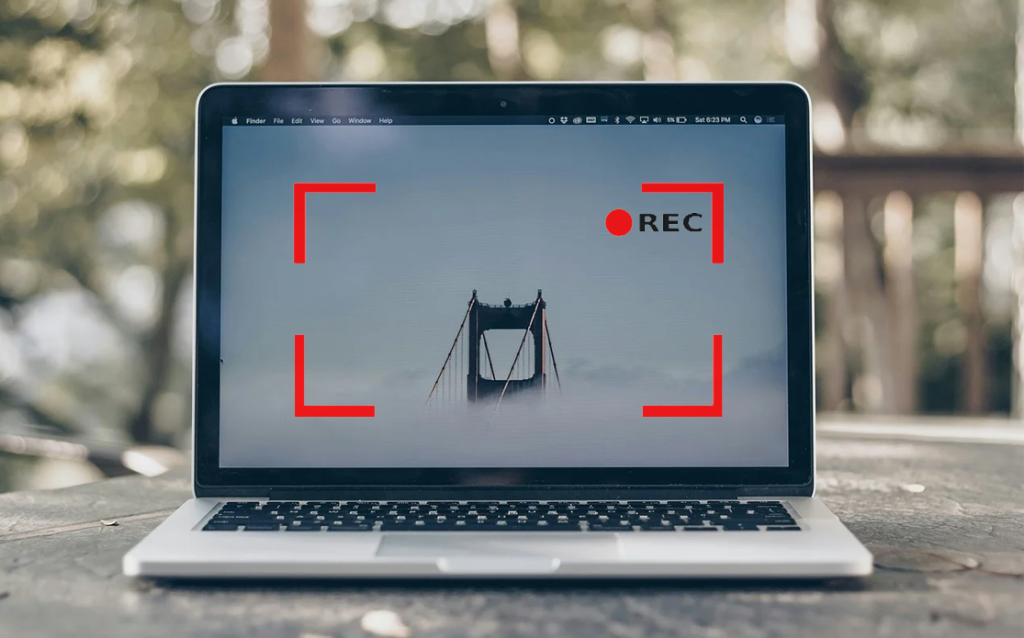
Запис відео на ноутбуці може стати в пригоді в багатьох ситуаціях. Від створення навчальних відео до запису робочих нарад або презентацій — сучасні ноутбуки дозволяють легко виконувати ці завдання. Незалежно від того, чи ви створюєте контент для особистого користування чи для публікації, можливості запису відео стають все більш важливими.
Використання вбудованих інструментів Windows та macOS
На більшості сучасних ноутбуків з операційними системами Windows та macOS вже є вбудовані інструменти для запису відео. Ці функції дозволяють швидко і зручно створювати відео без потреби у встановленні додаткового програмного забезпечення.
Як записати відео через додаток “Камера” в Windows
На ноутбуках з Windows можна скористатися додатком “Камера” для запису відео. Для цього відкрийте програму через меню “Пуск” і виберіть режим відеозапису. Після цього натисніть кнопку запису, і програма автоматично збереже відео у папці “Відео”. Цей спосіб є простим і зручним, особливо для початківців або для тих, кому потрібно швидко записати відео без зайвих налаштувань.
Використання QuickTime Player для запису відео на macOS
На ноутбуках з macOS для запису відео можна використовувати QuickTime Player. Для цього відкрийте програму, виберіть опцію “Новий запис відео” і натисніть кнопку запису. Після завершення відео можна зберегти у різних форматах, таких як MP4 або MOV. QuickTime Player також підтримує запис екрану та аудіо, що робить його універсальним інструментом для багатьох завдань.
Основні налаштування: роздільна здатність, тривалість, формат
Коли ви записуєте відео, важливо враховувати налаштування якості. Роздільна здатність відео може варіюватися від 720p до 1080p, залежно від мети запису. Для простих відео часто достатньо 720p, тоді як для професійних роликів краще вибирати 1080p. Важливо також вибрати правильний формат відео, наприклад, MP4 для загальних завдань або MOV для більш якісних записів.
Використання сторонніх програм для запису відео
Якщо вам потрібно більше можливостей для налаштування або ви хочете редагувати відео, сторонні програми можуть запропонувати ширший набір функцій. Ці програми дозволяють записувати відео з екрану, вебкамери та навіть додавати графіку або текст до записаного контенту.
Найпопулярніші програми для Windows
Для користувачів Windows доступно багато програм для запису відео, серед яких можна виділити такі:
- OBS Studio — безкоштовна програма з відкритим вихідним кодом, яка дозволяє записувати екран, відео з вебкамери та стрімити контент в реальному часі.
- Camtasia — це комерційна програма для запису екрану та відео з вебкамери з можливістю редагування відео.
- Bandicam — популярна програма для запису ігрового процесу, екрану та вебкамери.
Найкращі програми для macOS
Для користувачів macOS також є кілька чудових програм для запису відео:
- ScreenFlow — одна з найкращих програм для запису відео на macOS, що дозволяє записувати екран і вебкамеру одночасно.
- Movavi Screen Recorder — проста у використанні програма, яка дозволяє записувати відео з екрану або вебкамери.
- Camtasia — доступна як для macOS, так і для Windows, ця програма надає всі необхідні інструменти для запису та редагування відео, включаючи додавання анімацій і графіки.
Переваги та недоліки використання сторонніх програм
Основною перевагою сторонніх програм є їх багатий функціонал. Вони дозволяють записувати не лише відео з вебкамери, а й екран або ігровий процес. Крім того, багато програм підтримують редагування відео, що дозволяє додавати спецефекти, текст або музику. Однак багато таких програм є платними або мають безкоштовні версії з обмеженими можливостями.
Як записати екран ноутбука
Запис екрану є корисною функцією для створення навчальних матеріалів, презентацій або демонстрацій. Існує кілька способів запису екрану як на Windows, так і на macOS, використовуючи як вбудовані засоби, так і сторонні програми.
Запис екрану з вбудованими засобами
На Windows можна використовувати Xbox Game Bar для запису екрану. Цей інструмент активується комбінацією клавіш Win + G і дозволяє записувати відео прямо з екрану. На macOS для цього використовується QuickTime Player, який також підтримує запис екрану і звуку.
Використання програм для запису екрану
Якщо вам потрібно більше можливостей для налаштування, можна скористатися такими програмами, як OBS Studio або Camtasia. Ці програми дозволяють записувати відео з різних джерел, зокрема з екрану, вебкамери та звуку. Вони також підтримують редагування записаних відео.
Вибір інструментів для запису відео залежить від ваших потреб. Якщо вам потрібен простий спосіб запису, вбудовані засоби Windows або macOS будуть оптимальними для повсякденних завдань. Однак, якщо ви шукаєте більш розширені функції, такі як редагування відео або запис з кількох джерел, краще скористатися сторонніми програмами. Незалежно від обраного методу, запис відео на ноутбуці є зручним та ефективним способом створення контенту.