
Як дізнатись назву ноутбука – простий гайд
Знати точну назву ноутбука важливо під час встановлення драйверів, оновлення Windows, підбору комплектуючих або звернення до сервісу по гарантії. Без правильної моделі складно знайти сумісне програмне забезпечення чи перевірити підтримку 64-bit системи. Також ця інформація потрібна при продажі пристрою, щоб вказати точну конфігурацію процесора, обсяг оперативної пам’яті та тип накопичувача. У цьому матеріалі зібрано прості способи, як дізнатись назву ноутбука через налаштування Windows, BIOS та фізичне маркування на корпусі без додаткових програм.
Перевірка назви ноутбука через Windows
Через параметри системи
Найпростіший спосіб дізнатись назву ноутбука — відкрити розділ «Параметри» та перейти до вкладки «Система» → «Про систему». У цьому розділі відображається модель пристрою, виробник, тип системи 64-bit або 32-bit, а також версія та збірка Windows. Тут же можна побачити встановлений процесор із частотою, наприклад 2.4–4.2 ГГц, обсяг оперативної пам’яті 8 або 16 ГБ та ідентифікатор пристрою. Ці дані допомагають точно визначити конфігурацію та переконатися, що драйвери або оновлення сумісні з конкретною моделлю.
Через командний рядок
Більш точну інформацію можна отримати через командний рядок. Для цього потрібно відкрити його з правами адміністратора та ввести команду wmic csproduct get name або systeminfo. Після виконання система виведе повну назву моделі, виробника, версію BIOS, дату його встановлення та тип архітектури процесора x64 або x86. Команда systeminfo також показує обсяг оперативної пам’яті в мегабайтах, версію ядра Windows і дату інсталяції системи. Такий спосіб дозволяє отримати технічні параметри без використання сторонніх програм і підходить для точної ідентифікації ноутбука.
Способи перевірки:
| Параметр | Мінімальні вимоги | Рекомендовані показники |
| Процесор | 2 ядра, 1.8 ГГц | 4 ядра, 2.4 ГГц і вище |
| Оперативна Пам’ять | 4 ГБ | 8 ГБ і більше |
| Накопичувач | HDD | SSD 120 ГБ+ |
| Підтримка Віртуалізації | Обов’язково | Увімкнена в BIOS |
Перевірка моделі через BIOS
Вхід у BIOS
Щоб дізнатись назву ноутбука через BIOS, потрібно перезавантажити пристрій і під час запуску натиснути відповідну клавішу входу, найчастіше це F2, F10, Delete або Esc. Інтерфейс BIOS відкривається ще до завантаження Windows і працює на рівні прошивки материнської плати. У верхній частині головного екрану зазвичай відображається повна назва моделі, версія BIOS та дата її встановлення. Також можна побачити тип процесора із базовою частотою, наприклад 2.0–3.6 ГГц, і загальний обсяг оперативної пам’яті, який визначається системою під час ініціалізації. Цей спосіб дозволяє отримати інформацію навіть у випадку, якщо операційна система не запускається або драйвери працюють некоректно.
Які технічні дані відображаються
- Повна назва моделі: вказується точне позначення серії та конфігурації ноутбука, яке використовується для підбору драйверів.
- Версія BIOS: містить номер прошивки та дату її встановлення, наприклад версія 1.12 від 2023 року.
- Тип процесора: відображається модель CPU із базовою та максимальною частотою, наприклад 2.4–4.1 ГГц.
- Обсяг оперативної пам’яті: показується загальна кількість встановленої ОЗП, наприклад 8 ГБ або 16 ГБ.
- Серійний номер: унікальний код пристрою, який використовується для гарантійної перевірки та ідентифікації конфігурації.
Визначення моделі за серійним номером
Де знайти серійний номер
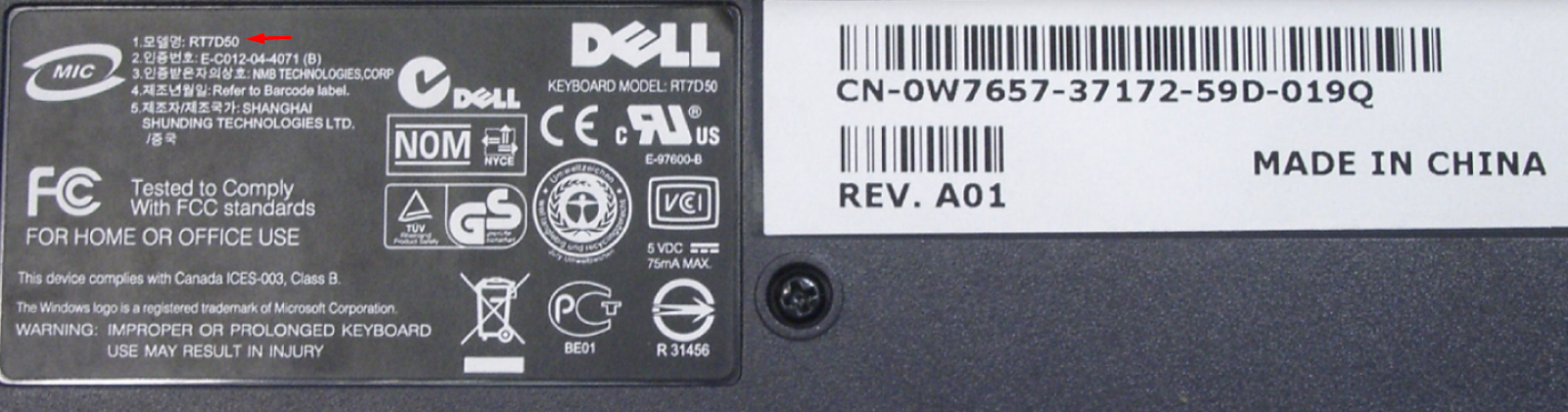
Серійний номер ноутбука можна знайти на наліпці з нижньої сторони корпусу або під акумулятором, якщо він знімний. Код складається з комбінації літер і цифр довжиною від 10 до 20 символів і позначається як Serial Number або S/N. Також його можна переглянути в BIOS або через команду wmic bios get serialnumber у командному рядку. У системній інформації Windows серійний номер відображається разом із моделлю пристрою та версією BIOS. Цей код прив’язаний до конкретної конфігурації, яка включає тип процесора, обсяг оперативної пам’яті та модель накопичувача.
Перевірка на сайті виробника
Після отримання серійного номера його можна використати для перевірки моделі на офіційній сторінці підтримки виробника. Під час введення коду система автоматично визначає точну назву ноутбука, версію конфігурації та перелік сумісних драйверів для 64-bit або 32-bit Windows. У результатах перевірки відображається дата випуску моделі, версія прошивки BIOS та рекомендовані оновлення. Це дозволяє точно встановити технічні характеристики пристрою, зокрема тип процесора з частотою, наприклад 2.3–4.0 ГГц, максимальний підтримуваний обсяг оперативної пам’яті та тип накопичувача SSD або HDD.
Поширені помилки та практичні поради
Найчастіше користувачі стикаються з тим, що система відображає неповну назву ноутбука або лише серію без точного індексу конфігурації, що ускладнює підбір драйверів для 64-bit чи 32-bit Windows. Помилки можуть виникати через застарілу версію BIOS, неправильне визначення пристрою після оновлення системи або зміну комплектуючих, наприклад встановлення додаткової оперативної пам’яті 8–16 ГБ чи заміну HDD на SSD. Якщо модель не відображається коректно, варто перевірити дані через BIOS або команду wmic, а також звірити серійний номер довжиною 10–20 символів на корпусі. Для точного визначення конфігурації рекомендується використовувати кілька способів перевірки одночасно, що дозволяє уникнути помилок під час встановлення драйверів, оновлення прошивки та сервісного обслуговування.