
Не працює мишка: як швидко виправити ситуацію. Все про комп’ютерні миші
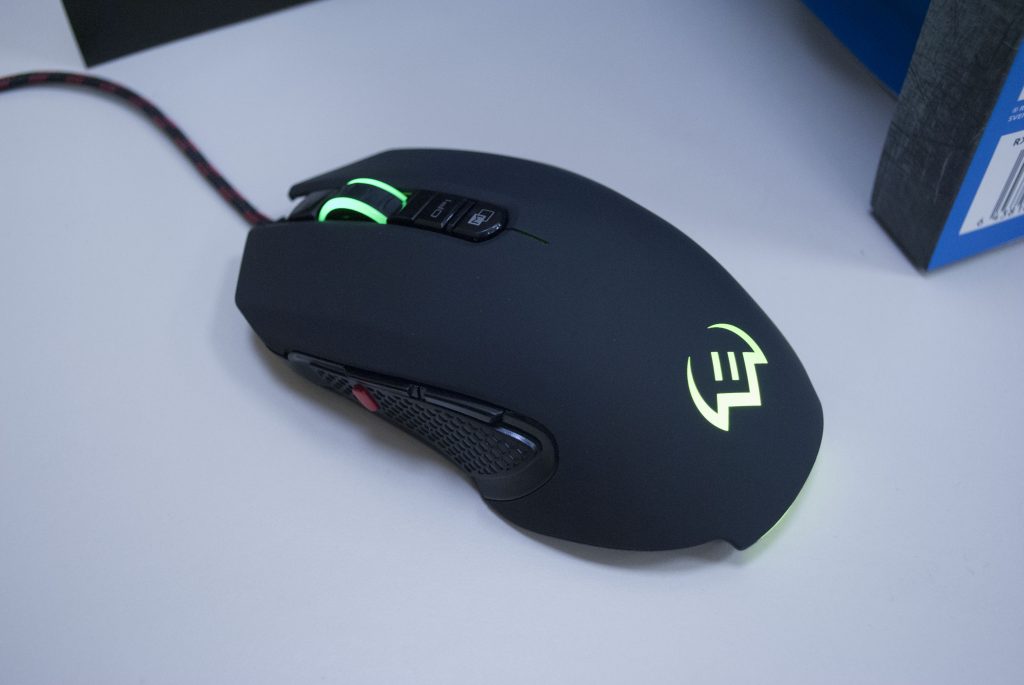
Коли не працює мишка, комп’ютер фактично стає некерованим: курсор не рухається, кліки не спрацьовують, а система може не визначати пристрій зовсім. У більшості випадків причина банальна — відсутність живлення в USB-порті, розряджені батарейки в бездротовій моделі, збій драйвера після оновлення або конфлікт Bluetooth-підключення. Рідше проблема пов’язана з фізичним зносом кабелю, пошкодженням сенсора чи кнопок. Важливо правильно визначити джерело несправності, адже просте перепідключення або перезавантаження вирішує ситуацію за кілька хвилин, тоді як ігнорування симптомів може призвести до повної заміни пристрою. Далі розберемо, чому не працює мишка, як швидко провести діагностику та які дії допоможуть відновити роботу без зайвих витрат.
Чому не працює мишка: основні причини
Проблеми з підключенням
Найчастіше причина, чому не працює мишка, пов’язана з підключенням. Провідні моделі використовують інтерфейс USB 2.0 або USB 3.0 з напругою 5 В і силою струму до 500 мА. Якщо порт пошкоджений або не подає живлення, пристрій не визначається системою. У бездротових моделях із ресивером 2.4 GHz важлива стабільність сигналу на частоті 2400–2483,5 МГц. Перешкоди від Wi-Fi-роутера або інших пристроїв можуть викликати затримки курсора та обрив зв’язку. У Bluetooth-мишках версії 4.0–5.3 радіус стабільної роботи становить до 10 метрів, але низький заряд батареї, наприклад менше 1,1 В для AA-елемента, призводить до втрати з’єднання.
Програмні збої
Якщо система бачить пристрій, але курсор не рухається або працює з ривками, проблема часто в драйверах. У Windows стандартний драйвер HID має частоту опитування 125 Гц, а ігрові моделі підтримують 500–1000 Гц. Після оновлення ОС частота може автоматично знижуватися, що впливає на точність. Також конфлікти в диспетчері пристроїв або пошкоджені системні файли можуть блокувати роботу. У деяких випадках програмне забезпечення виробника не запускається коректно, через що не застосовуються налаштування DPI, які можуть коливатися від 800 до 16000 точок на дюйм.
Апаратні несправності
Фізичний знос — ще одна причина, чому не працює мишка. Оптичні сенсори з роздільною здатністю 1000–3200 DPI можуть втрачати точність через подряпини на лінзі або пил. Лазерні сенсори чутливіші до поверхні та при пошкодженні елемента перестають відслідковувати рух повністю. Мікроперемикачі кнопок розраховані в середньому на 5–20 мільйонів натискань, після чого з’являються подвійні кліки або повна відмова. Кабель у провідних моделей має довжину 1,5–2 метри й при переломі внутрішніх жил може переривати подачу живлення навіть без видимих пошкоджень.
Швидка діагностика проблеми
| Симптом | Можлива причина | Що перевірити |
| Курсор не рухається | Немає живлення | Інший USB-порт |
| Мишка світиться, але не працює | Збій драйвера | Диспетчер пристроїв |
| Переривчастий рух | Низький заряд батареї | Замінити батарейки |
| Не працюють кнопки | Зношений механізм | Перевірка на іншому ПК |
Що робити, якщо не працює мишка: покрокове рішення
Перевірка підключення
Якщо не працює мишка, спочатку потрібно перевірити фізичне підключення. Провідну модель варто під’єднати до іншого USB-порту з напругою 5 В і струмом до 500 мА для USB 2.0 або до 900 мА для USB 3.0. Якщо система не видає звукового сигналу підключення, порт може бути несправним. Для моделей із ресивером 2.4 GHz важливо вставити адаптер безпосередньо в порт, а не через хаб, оскільки затримка сигналу при частоті 2400–2483,5 МГц може зростати. У бездротових мишках із живленням від батарей типу AA або AAA напруга повинна бути не нижче 1,2–1,5 В, інакше сенсор із роздільною здатністю 1000–3200 DPI працюватиме нестабільно або повністю відключиться.
Перевстановлення драйверів
Якщо пристрій визначається, але курсор не рухається або працює з ривками, потрібно перевірити драйвер HID і частоту опитування, яка стандартно становить 125 Гц, а в ігрових моделей — 500–1000 Гц.
- Відкрити «Диспетчер пристроїв» та знайти розділ HID-пристроїв із частотою опитування 125–1000 Гц.
- Видалити драйвер мишки та перезавантажити систему для автоматичного встановлення стандартного драйвера з підтримкою USB 2.0 або 3.0.
- Перевірити оновлення Windows, оскільки некоректна збірка може обмежувати DPI до 800–1200 замість заявлених 16000.
- Встановити офіційне програмне забезпечення виробника для коректної роботи сенсора та налаштування частоти 500–1000 Гц.
Скидання Bluetooth-з’єднання
Якщо використовується Bluetooth-мишка версії 4.0–5.3 і вона не реагує, потрібно видалити пристрій зі списку підключених та виконати повторне сполучення. Радіус стабільної роботи зазвичай становить до 10 метрів, але при низькому заряді акумулятора менше 20% сигнал стає нестабільним. Під час повторного підключення система повинна визначити профіль HID із затримкою до 8 мс. Якщо комп’ютер не бачить пристрій, слід перевірити, чи активований модуль Bluetooth та чи підтримує він відповідну версію протоколу.
Коли варто ремонтувати, а коли купувати нову
Якщо не працює мишка через пошкоджений кабель або зношений мікроперемикач із ресурсом 5–20 мільйонів натискань, ремонт може бути доцільним, адже заміна кабелю коштує в середньому 200–400 грн, а кнопки — близько 250–350 грн. Але при виході з ладу сенсора з роздільною здатністю 1000–16000 DPI або пошкодженні плати вартість відновлення часто перевищує 500–700 грн, що співставно з ціною нової моделі базового рівня. Бездротові пристрої з несправним модулем 2.4 GHz або Bluetooth 4.0–5.3 також складно ремонтувати через вартість компонентів. Якщо мишка має застарілу частоту опитування 125 Гц, а сучасні моделі пропонують 500–1000 Гц і стабільніше з’єднання за ті ж 400–900 грн, покупка нового пристрою виглядає логічнішим рішенням.