
Чому комп’ютер не бачить телефон: причини та рішення.
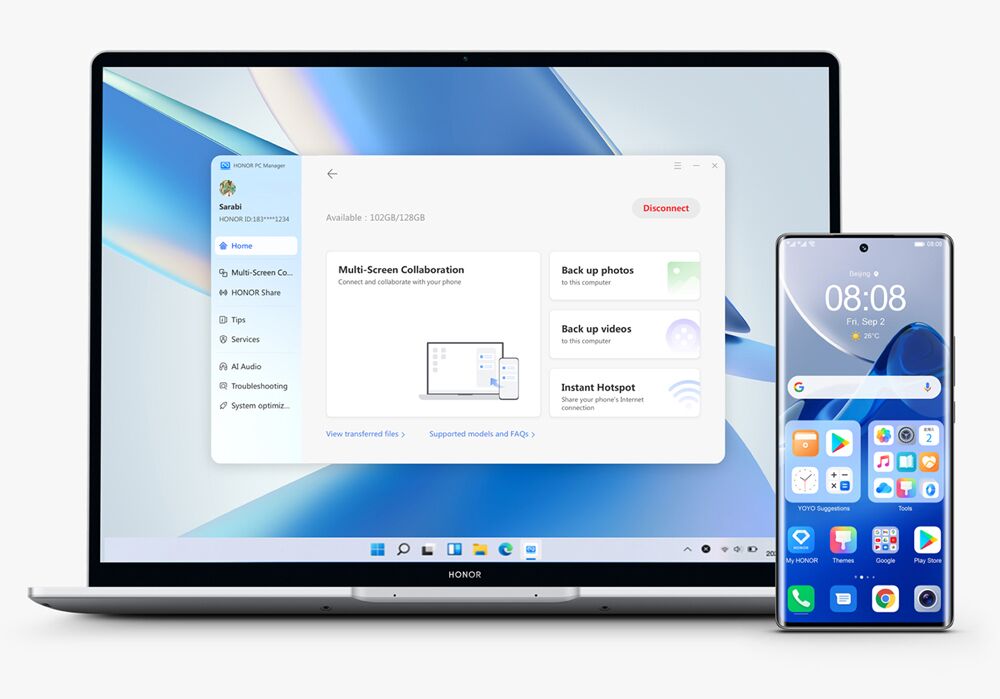
Проблема, коли комп’ютер не бачить телефон, залишається однією з найпоширеніших під час підключення через USB. Найчастіше вона виникає під час передачі фото та відео у форматах JPEG і HEVC, створення резервної копії обсягом 50–200 ГБ, оновлення прошивки або звичайної роботи з файлами через режим MTP. При цьому пристрій може заряджатися, але не відображатися у провіднику Windows чи Finder у macOS. Важливо правильно визначити причину, оскільки проблема може бути як апаратною — кабель без підтримки передачі даних 480 Мбіт/с або несправний USB-порт 5 Гбіт/с, так і програмною — відсутність драйвера чи неправильний режим підключення. Точна діагностика дозволяє швидко відновити з’єднання без зайвих витрат часу та коштів.
Основні причини, чому комп’ютер не бачить телефон
Проблеми з кабелем та портами USB
Одна з найчастіших причин, чому комп’ютер не бачить телефон, — використання кабелю, який підтримує лише заряджання без передачі даних. Такий кабель може передавати живлення 5 В із силою струму 2–3 А, але не забезпечує обмін даними на швидкості 480 Мбіт/с у стандарті USB 2.0 або 5 Гбіт/с у USB 3.0. У результаті смартфон заряджається, але не визначається системою як MTP-пристрій. Також проблема може виникати через зношений роз’єм USB-A або USB-C, особливо якщо порт має люфт або пошкоджені контакти. У випадку використання передніх портів системного блока іноді спостерігається нестабільне живлення, що впливає на коректність підключення. Навіть незначні пошкодження кабелю можуть спричиняти переривчасте з’єднання під час передачі великих файлів обсягом понад 2–5 ГБ.
Налаштування підключення на телефоні
Ще одна причина пов’язана з вибраним режимом USB на самому телефоні. За замовчуванням багато пристроїв активують режим «Тільки заряджання», при якому передача файлів через MTP не працює. Для коректного з’єднання потрібно обрати режим передачі даних MTP або File Transfer, який дозволяє комп’ютеру отримати доступ до внутрішньої пам’яті та накопичувача обсягом 64–512 ГБ. У деяких випадках система вимагає підтвердження доступу до даних на екрані смартфона після підключення. Якщо цього дозволу не надати протягом кількох секунд, комп’ютер не бачить телефон як файловий пристрій. Додатково на Android може бути активований режим налагодження USB у розділі «Для розробників», який інколи створює конфлікт із драйверами у Windows, якщо не встановлені відповідні компоненти.
Покрокове вирішення проблеми
Щоб зрозуміти, чому комп’ютер не бачить телефон, потрібно послідовно перевірити як апаратну, так і програмну частину підключення.
- Використайте кабель із підтримкою передачі даних стандарту USB 2.0 зі швидкістю 480 Мбіт/с або USB 3.0 зі швидкістю 5 Гбіт/с, а не лише кабель для заряджання 5 В 2 А.
- Підключіть телефон до заднього USB-порту системного блока або до порту USB 3.0 з пропускною здатністю до 5 Гбіт/с для стабільного з’єднання.
- Після підключення оберіть на телефоні режим MTP або File Transfer замість «Тільки заряджання», щоб відкрити доступ до пам’яті обсягом 64–512 ГБ.
- Перезавантажте комп’ютер і смартфон, оскільки перезапуск служб USB-контролера часто відновлює коректне визначення пристрою.
- У диспетчері пристроїв перевірте драйвер MTP і, за потреби, оновіть його до актуальної версії для Windows 10 або Windows 11.
- Якщо використовується USB-C, переконайтеся, що порт підтримує передачу даних, а не лише живлення, оскільки деякі роз’єми забезпечують лише подачу струму до 3 А без каналу обміну даними.
Порівняння причин та рішень
| Причина | Ознака проблеми | Рішення |
| Кабель лише для зарядки | Телефон заряджається, але не відображається | Використати кабель із підтримкою 480 Мбіт/с або вище |
| Неправильний режим USB | Пристрій не з’являється в «Мій комп’ютер» | Обрати режим MTP |
| Відсутній драйвер | Пристрій з жовтим знаком у диспетчері | Оновити або перевстановити драйвер |
| Пошкоджений порт | Переривчасте з’єднання | Перевірити інший USB-порт |
Висновок
У більшості випадків відновити підключення можна самостійно без сервісного втручання, якщо перевірити кабель із підтримкою передачі даних 480 Мбіт/с або 5 Гбіт/с, змінити USB-порт і вибрати режим MTP. Якщо пристрій визначається з помилкою, оновлення драйвера MTP або перезапуск системи зазвичай вирішують проблему за кілька хвилин. Лише після виключення кабелю, порту та програмних збоїв варто підозрювати апаратну несправність роз’єму смартфона. Чітка послідовність дій дозволяє швидко знайти причину та відновити стабільну передачу файлів без зайвих витрат.