
Як підключити принтер до ноутбука: прості кроки
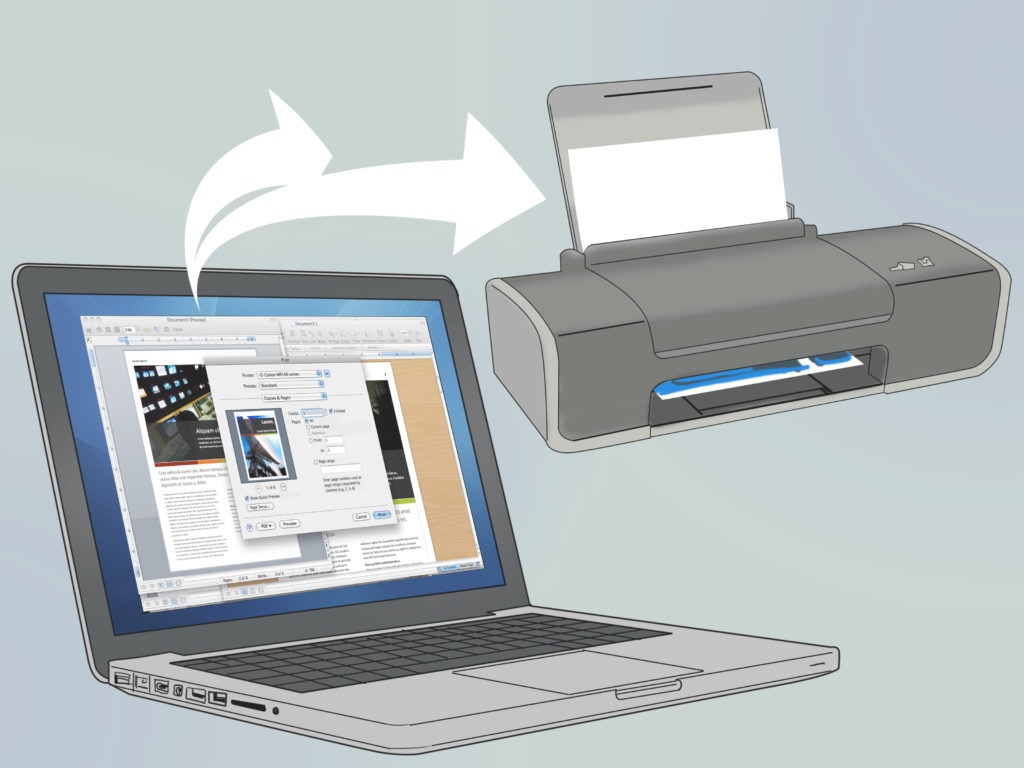
Ситуація знайома багатьом: потрібно терміново роздрукувати документ для роботи, навчання або подання звітності, а принтер ще не підключений до ноутбука. Таке трапляється після купівлі нового пристрою, перевстановлення системи або зміни мережі Wi-Fi. У результаті витрачається зайвий час на пошук налаштувань і виправлення помилок. У цій статті розглянуто, як підключити принтер до ноутбука кількома способами: через USB-кабель, через Wi-Fi та через локальну мережу. Покрокові дії допоможуть швидко налаштувати друк без складних технічних операцій. Інструкція підійде для більшості популярних моделей принтерів і ноутбуків незалежно від виробника та версії операційної системи.
Способи підключення принтера до ноутбука
Підключення через USB
USB-підключення залишається найстабільнішим способом. Більшість сучасних принтерів використовують роз’єм USB Type-B зі швидкістю передачі даних до 480 Мбіт/с (стандарт USB 2.0). Після під’єднання кабелю до ноутбука система автоматично визначає пристрій і встановлює драйвер. Процес зазвичай займає 1–3 хвилини. Такий спосіб не залежить від якості інтернету або сигналу Wi-Fi. Затримка друку мінімальна, що важливо для великих PDF-файлів обсягом 20–50 МБ. Недолік — фізична прив’язка до кабелю довжиною зазвичай до 1,5–2 метрів.
Підключення через Wi-Fi
Бездротове підключення працює через стандарт Wi-Fi 802.11 b/g/n, а в новіших моделях — 802.11ac із частотою 2,4 ГГц або 5 ГГц. Принтер під’єднується до тієї ж мережі, що й ноутбук. Для налаштування використовується вбудований дисплей пристрою або кнопка WPS на роутері. Швидкість передачі даних у мережі 2,4 ГГц може досягати 150 Мбіт/с, чого достатньо для друку документів і зображень. Якщо сигнал слабкий або є перешкоди, можливі затримки друку до 10–20 секунд. Перевага — можливість розмістити принтер у будь-якому місці приміщення без кабелів.
Підключення через локальну мережу
Підключення через локальну мережу здійснюється за допомогою Ethernet-кабелю RJ-45 зі швидкістю 100 або 1000 Мбіт/с. Принтер під’єднується безпосередньо до роутера або комутатора, після чого отримує IP-адресу автоматично через DHCP або вручну через статичне налаштування. Ноутбук додає пристрій через пошук у мережі або введення IP-адреси. Такий варіант забезпечує стабільний зв’язок без втрати сигналу. Він підходить для офісів або домашнього використання, де друком користуються кілька пристроїв одночасно. Передача великих файлів понад 100 МБ відбувається без розривів, що важливо для друку графіки або багатосторінкових звітів.
Порівняння способів:
| Спосіб підключення | Що потрібно | Швидкість налаштування | Переваги |
| USB | Кабель USB | 5–10 хвилин | Стабільність з’єднання |
| Wi-Fi | Мережа Wi-Fi | 10–15 хвилин | Без проводів |
| Локальна Мережа | Роутер | 10–20 хвилин | Доступ з кількох пристроїв |
Налаштування драйверів і програмного забезпечення
Автоматичне встановлення драйверів
Після підключення пристрою через USB або Wi-Fi операційна система самостійно шукає драйвер у власній базі або через центр оновлень. Процес займає кілька хвилин і не потребує додаткових дій.
- Підтримка системи: Windows 10 та Windows 11 мають вбудовану бібліотеку універсальних драйверів, сумісних із більшістю моделей. Система визначає пристрій за ідентифікатором VID і PID.
- Обсяг файлів: базовий драйвер зазвичай має розмір 10–50 МБ. Повний пакет із програмою керування може займати 150–300 МБ.
- Швидкість встановлення: за стабільного інтернет-з’єднання 50–100 Мбіт/с завантаження триває 1–2 хвилини. Без доступу до мережі використовується локальна база драйверів.
- Функціональність: автоматичний драйвер забезпечує базовий друк із роздільною здатністю 600×600 або 1200×1200 dpi залежно від моделі. Додаткові функції можуть бути обмежені.
Якщо після встановлення пристрій відображається в розділі «Принтери та сканери», можна виконати тестовий друк для перевірки роботи.
Ручне встановлення драйверів
Ручне встановлення застосовується, коли система не знаходить потрібний драйвер або виникають помилки сумісності. У такому випадку потрібно завантажити програмне забезпечення, що відповідає точній моделі принтера та версії операційної системи — 64-bit або 32-bit. Невідповідність архітектури призведе до помилки інсталяції. Файл інсталятора має формат .exe або .msi для Windows і зазвичай містить повний пакет із підтримкою розширених функцій, зокрема друк із роздільною здатністю до 2400 dpi, налаштування кольору, сканування та моніторинг рівня чорнила. Після встановлення може знадобитися перезавантаження системи, що забезпечує коректну ініціалізацію служби друку.
Перевірка роботи та вирішення типових проблем
Після завершення підключення варто виконати тестовий друк через системні параметри, щоб переконатися, що пристрій коректно приймає завдання. Тестова сторінка зазвичай має обсяг 100–300 КБ і друкується з роздільною здатністю 600×600 або 1200×1200 dpi залежно від налаштувань. Якщо сторінка не друкується, потрібно перевірити стан служби друку, стабільність з’єднання USB 2.0 зі швидкістю до 480 Мбіт/с або якість сигналу Wi-Fi 2,4 ГГц чи 5 ГГц. У разі мережевого підключення важливо переконатися, що принтер отримав IP-адресу через DHCP і знаходиться в тій самій підмережі, що й ноутбук. Затримка понад 20–30 секунд під час надсилання файлів обсягом 50–100 МБ може свідчити про слабкий сигнал або перевантаження мережі. Якщо з’являється помилка «Пристрій недоступний», слід перевірити версію драйвера, його відповідність архітектурі 64-bit або 32-bit та наявність оновлень системи. Після усунення цих факторів друк відновлюється без додаткових налаштувань.