
Як змінити MAC-адресу ноутбука: керівництво для користувачів
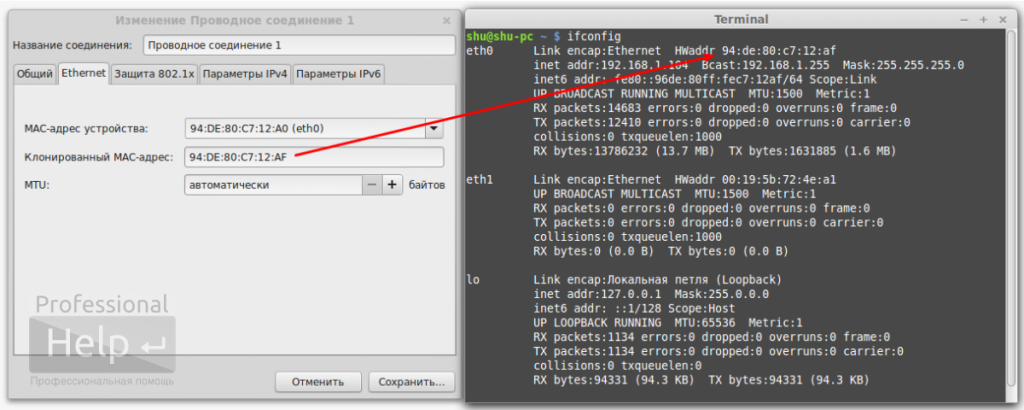
MAC-адреса — це унікальний 12-значний шістнадцятковий код мережевого адаптера, наприклад 00-1A-2B-3C-4D-5E, який використовується для ідентифікації пристрою в локальній мережі. Вона присвоюється виробником Ethernet або Wi-Fi модуля та працює на канальному рівні моделі OSI. Користувачі шукають спосіб її змінити, коли в мережі діє фільтрація доступу за MAC, встановлені обмеження на кількість пристроїв або потрібно протестувати підключення після зміни роутера. У цьому матеріалі розглянуто способи зміни MAC-адреси у Windows, а також технічні нюанси, які впливають на сумісність драйверів і стабільність мережевого з’єднання.
Що таке MAC-адреса та як її перевірити
Перевірка через командний рядок
Щоб перевірити MAC-адресу ноутбука у Windows, потрібно відкрити командний рядок і виконати команду ipconfig /all або getmac. У результатах відобразиться фізична адреса мережевого адаптера у форматі 12 шістнадцяткових символів, розділених дефісами або двокрапками, наприклад 3C-52-82-1A-4F-9D. Окремо може бути показано кілька адаптерів, зокрема Ethernet зі швидкістю 100 або 1000 Мбіт/с і Wi-Fi модуль, що працює в діапазоні 2,4 або 5 ГГц. Команда systeminfo також дозволяє перевірити тип системи 64-bit або 32-bit, що важливо при зміні параметрів драйвера. MAC-адреса прив’язана до конкретного мережевого контролера і визначається ще на рівні прошивки пристрою.
Технічні параметри MAC-адреси
- Формат коду: складається з 12 шістнадцяткових символів від 0 до 9 та від A до F, загальна довжина 48 біт.
- Структура OUI: перші 6 символів визначають виробника мережевого адаптера та реєструються в IEEE.
- Ідентифікатор пристрою: останні 6 символів є унікальним номером конкретного адаптера.
- Рівень роботи: працює на канальному рівні OSI та використовується для передачі кадрів у локальній мережі.
- Зв’язок із швидкістю: не впливає на пропускну здатність 100 Мбіт/с або 1 Гбіт/с, але використовується для авторизації в DHCP і маршрутизаторах.
Структура MAC-адреси:
| Частина Адреси | Кількість Символів | Значення |
| OUI (Виробник) | 6 символів | Ідентифікатор виробника адаптера |
| Device ID | 6 символів | Унікальний номер пристрою |
Способи зміни MAC-адреси у Windows
Через диспетчер пристроїв
Найпростіший спосіб змінити MAC-адресу — використати властивості мережевого адаптера в «Диспетчері пристроїв». Потрібно відкрити розділ «Мережеві адаптери», вибрати Ethernet або Wi-Fi модуль та перейти до вкладки «Додатково». У списку параметрів слід знайти пункт Network Address або Locally Administered Address. У це поле вводиться новий 12-значний шістнадцятковий код без дефісів, наприклад 3C52821A4F9D. Після підтвердження зміни адаптер перезапускається, і система застосовує нову адресу на рівні 48-бітного ідентифікатора. Важливо, щоб драйвер мережевого контролера підтримував зміну MAC, інакше поле може бути відсутнім. Після оновлення адреси з’єднання DHCP може автоматично отримати нову IP-адресу зі швидкістю обміну 100 Мбіт/с або 1 Гбіт/с залежно від типу підключення.
Через реєстр Windows
Якщо параметр Network Address відсутній, зміну можна виконати через редактор реєстру Windows. Потрібно перейти до розділу HKEY_LOCAL_MACHINE\SYSTEM\CurrentControlSet\Control\Class та знайти папку, що відповідає конкретному мережевому адаптеру. У ній створюється або редагується параметр NetworkAddress типу REG_SZ, куди вводиться новий 12-значний код без пробілів і символів розділення. Після внесення змін необхідно перезапустити мережевий адаптер або систему, щоб ініціалізувати нову MAC-адресу. Цей спосіб працює в 64-bit і 32-bit версіях Windows, однак потребує прав адміністратора. Неправильний формат коду або дублювання існуючої адреси в мережі може призвести до конфлікту ARP і тимчасового відключення інтернет-з’єднання.
Обмеження та сумісність
Підтримка драйвера
Не всі мережеві адаптери дозволяють змінювати MAC-адресу програмним способом. Можливість редагування параметра Network Address залежить від версії драйвера та чипсета контролера, наприклад Realtek або Intel. У деяких моделях Ethernet зі швидкістю 100 Мбіт/с або 1 Гбіт/с виробник блокує зміну 48-бітного ідентифікатора на рівні прошивки. Якщо драйвер застарілий або не підтримує функцію Locally Administered Address, поле для введення коду буде відсутнє. У 64-bit версіях Windows нові драйвери частіше мають підтримку локальної зміни адреси, однак після оновлення системи параметр може скинутися до заводського значення. Також варто враховувати, що без перезапуску адаптера нова адреса не застосовується.
Вплив на мережу
Зміна MAC-адреси безпосередньо впливає на роботу мережі, оскільки маршрутизатор і сервер DHCP ідентифікують пристрій саме за цим 12-значним кодом. Після оновлення адреси система може отримати нову IP-адресу, а швидкість з’єднання залишиться на рівні 100 Мбіт/с або 1 Гбіт/с залежно від типу підключення. Якщо в локальній мережі вже існує пристрій із такою самою MAC-адресою, виникає конфлікт ARP, що призводить до втрати доступу до інтернету або нестабільного з’єднання. У мережах із фільтрацією доступу потрібно повторно додати нову адресу в налаштування маршрутизатора. Для Wi-Fi адаптерів, що працюють у діапазоні 2,4 або 5 ГГц, зміна MAC не впливає на пропускну здатність, але може вимагати повторної автентифікації в точці доступу.
Поширені помилки та поради
Найчастіші проблеми під час зміни MAC-адреси пов’язані з неправильним форматом 12-значного шістнадцяткового коду, використанням символів, що не входять до діапазону 0–9 та A–F, або введенням дефісів у полі, де вони не підтримуються. Помилки також виникають, якщо нова 48-бітна адреса вже використовується в локальній мережі, що спричиняє конфлікт ARP і втрату з’єднання зі швидкістю 100 Мбіт/с або 1 Гбіт/с. У разі відсутності параметра Network Address причина зазвичай криється в обмеженнях драйвера або прошивки адаптера, тому варто перевірити його версію в 64-bit чи 32-bit системі. Після внесення змін необхідно перезапустити мережевий адаптер або повністю перезавантажити ноутбук, щоб DHCP-сервер видав нову IP-адресу. Якщо підключення не відновлюється, доцільно повернути початкове значення або виконати скидання мережевих налаштувань для відновлення стабільної роботи.