
Інструкція по установці додатка Дія на ноутбук
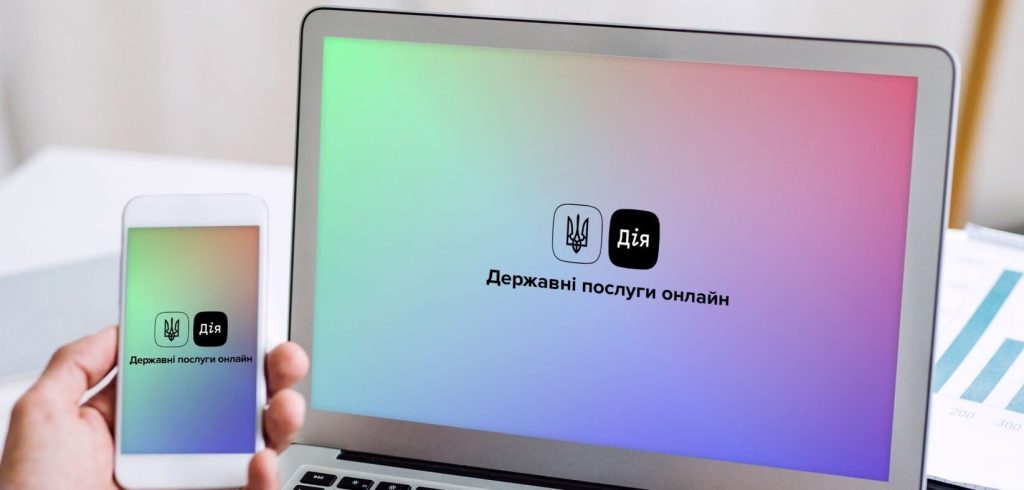
Багато користувачів шукають спосіб встановити Дія на ноутбук, щоб працювати з документами без смартфона. Напряму інсталяція неможлива, оскільки застосунок розроблений для Android та iOS і не має окремої версії для Windows чи macOS. Однак існують альтернативні способи запуску через емуляцію мобільної системи або використання веб-можливостей сервісу. У матеріалі розглянуто покрокову інструкцію встановлення через Android-емулятор, технічні вимоги до ноутбука, а також нюанси продуктивності та сумісності, які впливають на стабільність роботи застосунку.
Чи підтримується Дія на ноутбуці офіційно
Офіційні вимоги застосунку
Дія офіційно доступна для смартфонів на базі Android та iOS. Для Android потрібна версія системи не нижче 8.0, підтримка Google Play Services та наявність мінімум 2 ГБ оперативної пам’яті. Для iOS застосунок працює починаючи з версії 14.0 і вище. Серед обов’язкових вимог — активне інтернет-з’єднання, камера для підтвердження особи та підтримка біометричної автентифікації або PIN-коду. Окремої версії для Windows або macOS не передбачено, тому встановити Дія на ноутбук стандартним способом неможливо.

Альтернативні способи запуску
Для використання сервісу на ноутбуці застосовують Android-емулятор, який створює віртуальне середовище мобільної операційної системи. Ноутбук повинен мати процесор із підтримкою технології віртуалізації Intel VT-x або AMD-V, увімкненої в BIOS. Мінімальний обсяг оперативної пам’яті становить 4 ГБ, однак для стабільної роботи рекомендується 8 ГБ і більше. Емулятор виділяє 2–4 ГБ ОЗП під віртуальну систему, тому при меншому обсязі можливі затримки. Для швидкого запуску потрібен SSD-накопичувач, оскільки емуляція активно використовує диск під час завантаження середовища Android. Також важлива підтримка 64-bit системи Windows, оскільки більшість сучасних емуляторів працюють лише з цією архітектурою.
Вимоги до запуску через емулятор:
| Параметр | Мінімальні вимоги | Рекомендовані показники |
| Процесор | 2 ядра, 1.8 ГГц | 4 ядра, 2.4 ГГц і вище |
| Оперативна Пам’ять | 4 ГБ | 8 ГБ і більше |
| Накопичувач | HDD | SSD 120 ГБ+ |
| Підтримка Віртуалізації | Обов’язково | Увімкнена в BIOS |
Встановлення через Android-емулятор
Завантаження та встановлення емулятора
Для запуску мобільного середовища на ноутбуці використовується Android-емулятор, який створює віртуальну систему з архітектурою x86 або ARM. Перед встановленням потрібно перевірити, чи увімкнена віртуалізація Intel VT-x або AMD-V у BIOS, оскільки без неї продуктивність буде значно нижчою. Інсталяційний файл емулятора зазвичай має розмір 500–800 МБ, а під час встановлення додатково виділяється 5–10 ГБ на створення віртуального диска. Для стабільної роботи бажано мати процесор із частотою від 2.0 ГГц, 8 ГБ оперативної пам’яті та SSD-накопичувач, оскільки емулятор активно використовує ресурси системи. Після першого запуску створюється віртуальний пристрій з Android 9.0 або новішої версії, що займає частину оперативної пам’яті та працює у 64-bit середовищі Windows.
Встановлення застосунку Дія
Після запуску емулятора потрібно виконати стандартну процедуру встановлення мобільного застосунку через Google Play.
- Авторизація в Google Play: потрібен обліковий запис Google із доступом до сервісів, стабільне інтернет-з’єднання зі швидкістю не нижче 10 Мбіт/с для швидкого завантаження.
- Пошук застосунку Дія: ввести назву в пошуковому рядку та перевірити відповідність офіційного розробника.
- Завантаження файлу: розмір застосунку може перевищувати 100 МБ, тому необхідно мати достатньо вільного місця у віртуальному сховищі.
- Встановлення та перший запуск: після інсталяції система виділяє додаткові ресурси ОЗП для роботи програми, що може становити 500–800 МБ під час активного використання.
- Надання дозволів: потрібно активувати доступ до камери та мережі для коректної автентифікації та відображення цифрових документів.
Налаштування та вхід у застосунок
Авторизація
Після встановлення потрібно пройти авторизацію через BankID або за допомогою кваліфікованого електронного підпису. Для стабільного входу необхідне інтернет-з’єднання зі швидкістю не нижче 5–10 Мбіт/с, оскільки під час авторизації передаються зашифровані дані з використанням протоколу TLS 1.2 або вище та 256-бітного шифрування. Якщо застосунок працює через емулятор, частина ресурсів оперативної пам’яті, зазвичай 500–800 МБ, використовується для обробки процесу підтвердження особи. Для коректної роботи електронного підпису система повинна підтримувати 64-bit архітектуру та мати активовані служби безпеки Windows. Під час входу можливе використання одноразового коду, який має обмежений час дії до 3–5 хвилин.
Перевірка роботи
Після входу варто перевірити відображення цифрових документів та стабільність з’єднання. Завантаження документів обсягом до 1–2 МБ відбувається протягом кількох секунд за стабільного інтернету. Якщо використовується камера ноутбука для підтвердження особи, її роздільна здатність має бути не нижче 720p, інакше система може не розпізнати обличчя. При нестачі оперативної пам’яті менш ніж 4 ГБ можливі затримки або короткочасні зависання під час відкриття розділів застосунку. Стабільна робота забезпечується при виділенні емулятору щонайменше 2–4 ГБ ОЗП і наявності SSD-накопичувача, що скорочує час завантаження та мінімізує збої.
Можливі проблеми та обмеження
Використання застосунку через емулятор має технічні обмеження, які можуть впливати на стабільність роботи. Якщо на ноутбуці встановлено лише 4 ГБ оперативної пам’яті, система може сповільнюватися через одночасне навантаження Windows і віртуального Android-середовища, що споживає 2–4 ГБ ОЗП. За відсутності підтримки Intel VT-x або AMD-V продуктивність знижується до 30–50 %, а запуск програми може тривати понад 1–2 хвилини. Проблеми з камерою роздільною здатністю нижче 720p або нестабільним інтернет-з’єднанням зі швидкістю менше 5 Мбіт/с можуть перешкоджати проходженню автентифікації. Також варто враховувати, що емуляція не завжди гарантує повну сумісність із системними службами безпеки, тому можливі помилки під час використання електронного підпису або підтвердження особи. Для мінімізації ризиків рекомендовано використовувати 64-bit систему, SSD-накопичувач і не менше 8 ГБ оперативної пам’яті, що забезпечує стабільну роботу без затримок.