
Інструкція зі встановлення Zoom на ноутбук
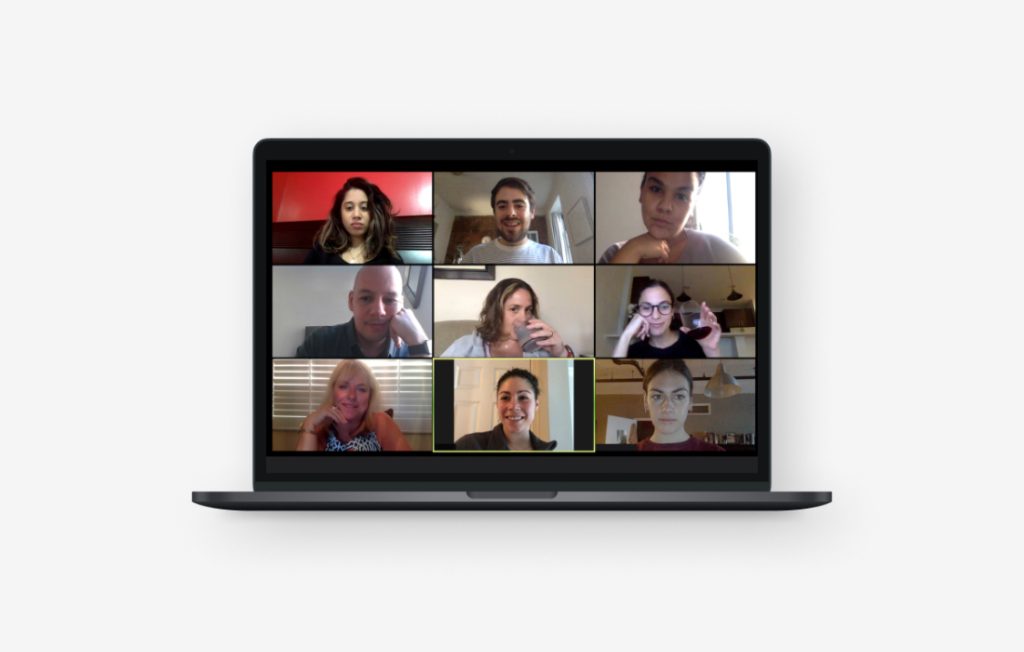
Zoom — одна з найпопулярніших програм для відеоконференцій, яка дозволяє проводити онлайн-зустрічі, вебінари, тренінги, а також спілкуватися з колегами, друзями та родиною. Вона є особливо корисною для віддалених команд, освітніх установ і людей, які працюють вдома. Якщо ви хочете скористатися Zoom на своєму ноутбуці, то процес завантаження і встановлення програми займає всього кілька хвилин.
У цій статті ми детально розповімо, як скачати Zoom на ноутбук для операційних систем Windows і macOS, а також надамо корисні поради щодо налаштування.
Завантаження Zoom
Для Windows
- Перейдіть на офіційний сайт Zoom https://zoom.us.
- На головній сторінці знайдіть кнопку “Завантажити Zoom” в правому верхньому куті або перейдіть до розділу “Download” в меню.
- Натисніть на “Download” (Завантажити) під розділом Zoom Client for Meetings.
- Програма почне завантажуватися у вигляді файлу ZoomInstaller.exe. Після цього знайдіть файл у папці завантажень або на робочому столі.
Для macOS
- Перейдіть на офіційний сайт Zoom https://zoom.us.
- Перейдіть до розділу “Download”.
- Натисніть “Download” під розділом Zoom Client for Meetings для macOS.
- Завантаження файлу Zoom.pkg розпочнеться автоматично. Після цього знайдіть файл у папці завантажень на вашому Mac.
Встановлення Zoom на ноутбук
Для Windows
- Коли файл ZoomInstaller.exe завантажиться, двічі клацніть по ньому.
- Встановлювач програми почне працювати, і Zoom автоматично встановиться на вашому ноутбуці.
- Після завершення інсталяції програма автоматично запуститься, і ви побачите вікно для входу або реєстрації.
- Якщо у вас вже є обліковий запис Zoom, введіть логін і пароль для входу. Якщо ви новачок, натисніть “Sign Up Free” для реєстрації.
Для macOS
- Коли файл Zoom.pkg буде завантажено, двічі клацніть по ньому.
- Відкриється майстер установки. Натисніть “Continue” і слідуйте інструкціям.
- Програма буде встановлена в стандартну папку Applications.
- Після завершення інсталяції ви зможете відкрити Zoom, знайти його у Launchpad або через Spotlight.
Налаштування Zoom
- Після входу в програму ви можете налаштувати основні функції, такі як:
- Аудіо: перевірте мікрофон і динаміки. Виберіть правильний пристрій для вихідного та вхідного аудіо в налаштуваннях.
- Відео: переконайтеся, що ваша веб-камера працює правильно, виберіть її в налаштуваннях відео.
- Розташування: можна настроїти час і дату для автоматичного запуску зустрічей або вебінарів.
- Zoom також надає можливість налаштування чату, запису зустрічей і екрану для спільного перегляду.
Запуск зустрічі або приєднання до неї
- Щоб розпочати зустріч, натисніть “New Meeting” та запросіть учасників.
- Для приєднання до зустрічі введіть ID зустрічі, який надає організатор, і натисніть “Join”.
Оновлення Zoom
Zoom часто випускає оновлення для поліпшення функціональності, виправлення помилок або додавання нових можливостей. Щоб перевірити, чи є нові оновлення:
- Відкрийте програму.
- У верхньому меню знайдіть “Zoom.us” (для macOS) або “Help” (для Windows).
- Виберіть “Check for Updates”.
- Якщо є оновлення, програма автоматично завантажить і встановить їх.
Поради для користувачів Zoom
- Переконайтеся, що ваша веб-камера та мікрофон працюють належним чином перед зустріччю.
- Використовуйте функцію тиші під час перебування в групових зустрічах, щоб уникнути зайвого шуму.
- За необхідності налаштуйте віртуальний фон для покращення вигляду під час відеодзвінків.
- Використовуйте гарячі клавіші Zoom для швидкого доступу до основних функцій (наприклад, для вимкнення мікрофону або камери).
Швидкий старт у світ відеоконференцій
Завантаження та налаштування Zoom на лаптопі — нескладна процедура, що надає можливість брати участь у дистанційних нарадах, освітніх заходах чи організовувати власні онлайн-презентації з будь-якого куточка планети. Дружній користувацький інтерфейс, детальні опції конфігурації аудіо-відео параметрів та багатофункціональність платформи перетворили Zoom на ключовий інструмент для віддаленої роботи та навчання. Слідуючи простому алгоритму встановлення, ви швидко підготуєте систему та зможете приступити до комунікації.