
Як дізнатись, яка відеокарта на ПК – прості способи перевірки
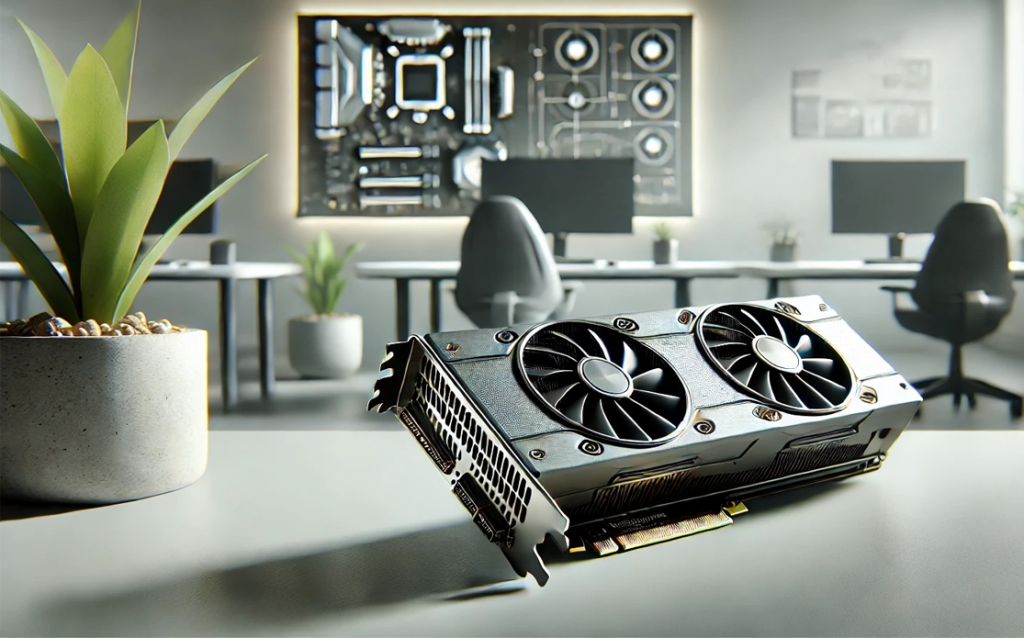
Знання, яка відеокарта встановлена у вашому ПК, може бути важливим у багатьох випадках. Відеокарта відіграє ключову роль у продуктивності комп’ютера, особливо коли мова йде про ігри, роботу з графікою чи обробку відео. Від вибору правильного драйвера до планування апгрейду — знання технічних характеристик відеокарти допоможе приймати обґрунтовані рішення.
Використання вбудованих інструментів Windows
Windows пропонує кілька вбудованих інструментів, за допомогою яких можна дізнатися модель відеокарти без необхідності встановлювати додаткове програмне забезпечення. Ці способи особливо зручні, якщо ви хочете швидко отримати базову інформацію про свою відеокарту.
Перевірка відеокарти через диспетчер пристроїв
Один із найпростіших способів перевірити, яка відеокарта встановлена на вашому комп’ютері, — це використання диспетчера пристроїв. Щоб отримати доступ до цієї утиліти, виконайте наступні кроки:
- Натисніть правою кнопкою миші на значок “Пуск” і виберіть “Диспетчер пристроїв”.
- У відкритому вікні знайдіть категорію “Відеоадаптери”.
- Після цього з’явиться список встановлених відеокарт. Тут ви побачите модель вашої відеокарти.
Диспетчер пристроїв надає основну інформацію, але іноді цього недостатньо для розуміння всіх технічних параметрів.
Використання утиліти “Діагностика DirectX”
Другий вбудований інструмент, який можна використовувати для отримання інформації про відеокарту, — це утиліта “Діагностика DirectX”. Вона надає більше технічних деталей, таких як версія драйвера та пам’ять відеокарти. Щоб її відкрити, дотримуйтесь таких кроків:
- Натисніть Win+R і введіть dxdiag, після чого натисніть “ОК”.
- Перейдіть на вкладку “Екран”, де буде вказана інформація про відеокарту: назва, виробник, обсяг пам’яті та інші характеристики.
Цей спосіб корисний для тих, хто шукає більш детальну інформацію, зокрема про стан драйверів.
Огляд відеокарти через системні налаштування Windows
Ще один варіант — перегляд системної інформації через налаштування Windows. Це дозволяє отримати загальні відомості про комп’ютер і його компоненти, включаючи відеокарту:
- Натисніть правою кнопкою миші на “Цей комп’ютер” і виберіть “Властивості”.
- У вікні, що відкриється, знайдіть опцію “Інформація про систему”.
- Тут можна дізнатися основну інформацію про ваше обладнання, включаючи відеокарту.
Спеціальні програми для визначення моделі відеокарти
Хоча вбудовані інструменти Windows надають базову інформацію, для глибшого аналізу відеокарти можна скористатися спеціалізованими програмами. Вони не лише надають детальну інформацію про модель відеокарти, але й дозволяють відслідковувати продуктивність під час навантаження.
GPU-Z: популярний інструмент для детальної інформації про відеокарту
GPU-Z — це одна з найпопулярніших утиліт для моніторингу відеокарти. Вона дозволяє отримати вичерпну інформацію про вашу відеокарту, включаючи частоти, температуру, використання пам’яті та багато інших параметрів. Використання цієї програми:
- Завантажте та встановіть GPU-Z з офіційного сайту.
- Запустіть програму, і ви побачите детальну інформацію про вашу відеокарту: модель, тип пам’яті, тактову частоту, температуру та інші характеристики.
Інші програми для моніторингу відеокарти (Speccy, AIDA64)
Якщо ви шукаєте ще більше варіантів для отримання детальної інформації про відеокарту, варто звернути увагу на такі програми, як Speccy та AIDA64. Вони надають глибокий аналіз усіх компонентів системи та дозволяють моніторити стан обладнання в режимі реального часу. Ці утиліти корисні для діагностики проблем або перевірки навантаження на відеокарту під час використання важких програм або ігор.
Як дізнатись відеокарту через BIOS
Ще один спосіб отримати інформацію про відеокарту — це перегляд даних через BIOS. Хоча цей метод менш зручний, він може бути корисним у разі, якщо система не завантажується, і вам потрібно дізнатися, яка відеокарта встановлена.
Щоб дізнатися інформацію про відеокарту через BIOS, потрібно перезавантажити комп’ютер і під час завантаження натиснути клавішу для входу в BIOS (зазвичай це Delete, F2 або F10 залежно від моделі материнської плати). У налаштуваннях BIOS знайдіть вкладку, що стосується графіки або периферійних пристроїв, де вказано дані про відеокарту.
У статті ми розглянули кілька способів, як дізнатися, яка відеокарта встановлена на вашому ПК, використовуючи як вбудовані інструменти Windows, так і спеціальні програми. Знання моделі відеокарти допоможе вам своєчасно оновлювати драйвери, діагностувати можливі проблеми та планувати апгрейд системи. Це важливий крок для підвищення продуктивності вашого ПК, особливо якщо ви використовуєте його для ігор або роботи з графікою.