
Як підключити DualSense до ПК на комп’ютері
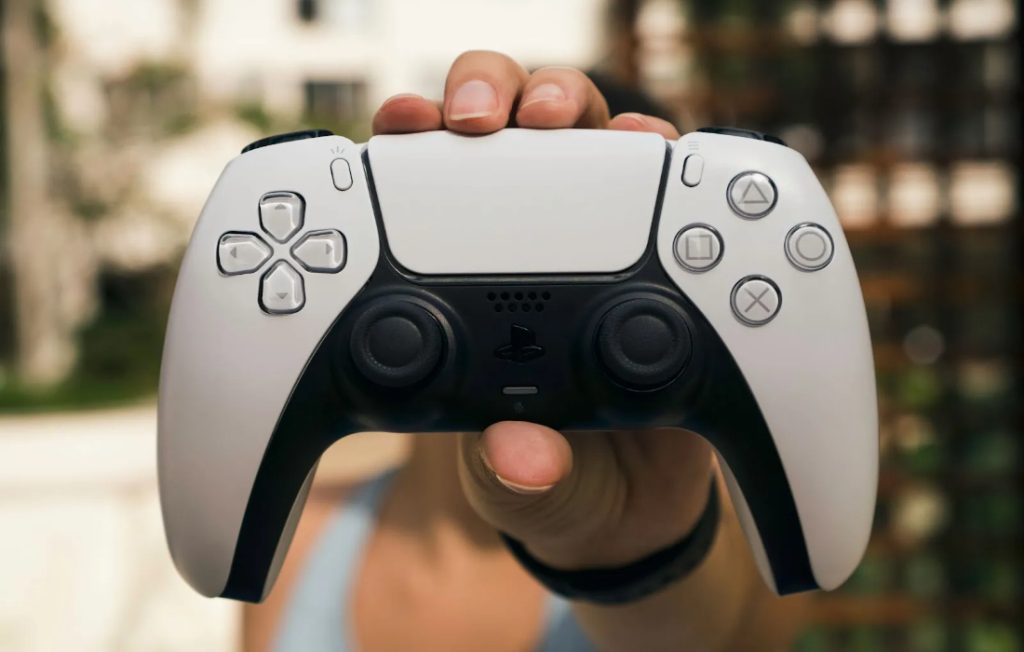
Контролер Sony DualSense, що був розроблений для PlayStation 5, став популярним завдяки своїм інноваційним функціям, таким як адаптивні тригери і тактильна вібрація. Однак його також можна підключити до ПК, що дає можливість геймерам отримати відмінний ігровий досвід на комп’ютері. У цій статті ми детально розглянемо, як підключити контролер DualSense до ПК, як налаштувати його для використання, а також як насолоджуватися всіма його можливостями.
Підготовка до підключення
Перед тим як підключати контролер, важливо перевірити, чи відповідає ваш ПК вимогам для підключення DualSense. Для цього потрібно, щоб ваш ПК мав підтримку Bluetooth, якщо ви плануєте підключити контролер бездротово. Якщо ви віддаєте перевагу підключенню через USB, це також не становить проблеми, оскільки будь-який сучасний ПК має підтримку USB-портів.
Для підключення контролера через Bluetooth вам потрібно буде включити цю функцію на ПК. Якщо ваш комп’ютер не оснащений Bluetooth-модулем, ви можете придбати окремий адаптер. Також варто переконатися, що на вашому ПК встановлено останнє оновлення операційної системи, оскільки це гарантує сумісність з новими пристроями.
Підключення через USB-кабель
Підключити контролер DualSense до ПК найпростіше через USB-кабель. Цей метод не потребує спеціальних налаштувань, оскільки операційна система Windows автоматично розпізнає контролер і починає встановлення драйверів. Це дозволяє вам моментально використовувати контролер для ігор.
- Вставте один кінець USB-кабелю в порт USB на вашому ПК.
- Інший кінець підключіть до порту на контролері DualSense.
- Після підключення система Windows автоматично виявить контролер і встановить необхідні драйвери.
- Після завершення установки перевірте, чи працює контролер у “Пристрої та принтери” або просто запустіть гру і перевірте його функціональність.
Цей спосіб підключення дуже зручний, оскільки він не вимагає додаткових налаштувань або драйверів, і ви можете одразу почати використовувати контролер. Крім того, підключення через кабель дозволяє уникнути проблем з підключенням Bluetooth, якщо ваш ПК не підтримує цю технологію.
Підключення через Bluetooth
Якщо ви хочете використовувати DualSense без дротів, вам слід підключити його через Bluetooth. Для цього потрібно, щоб ваш комп’ютер мав вбудовану підтримку Bluetooth або ж ви мали Bluetooth-адаптер. Для підключення контролера через Bluetooth виконайте наступні кроки.
- Увімкніть Bluetooth на ПК, перейшовши в “Параметри” → “Пристрої” → “Bluetooth і інші пристрої”.
- Включіть контролер, натиснувши і утримуючи одночасно кнопки PS і Share до того моменту, поки не почне блимати індикатор.
- На вашому ПК натисніть “Додати Bluetooth або інший пристрій”, потім виберіть “Bluetooth”.
- У списку доступних пристроїв знайдіть “Wireless Controller” і виберіть його для підключення.
- Після цього контролер буде підключений до вашого ПК через Bluetooth.
Цей спосіб дозволяє користуватися контролером на відстані без обмежень, що робить його ідеальним для комфортної гри без проводів. Проте цей метод підключення може потребувати більше часу на налаштування, особливо якщо Bluetooth на вашому ПК ще не налаштований.
Налаштування в Steam
Багато користувачів ПК люблять грати через Steam, і важливо знати, як налаштувати контролер DualSense в Steam, щоб повною мірою використовувати його можливості. Steam автоматично підтримує DualSense, але для кращої функціональності можна активувати додаткові налаштування.
- Відкрийте Steam і перейдіть до налаштувань.
- У меню налаштувань виберіть “Контролери”, а потім натисніть “Налаштування контролера”.
- У вікні налаштувань виберіть опцію “PlayStation Configuration Support”, щоб Steam міг автоматично розпізнати DualSense.
- Якщо ваш контролер підключений через USB або Bluetooth, Steam автоматично виявить його і дозволить налаштувати кнопки під конкретні ігри.
Це дозволяє вам налаштувати контролер для кожної гри індивідуально, що робить його використання ще зручнішим. Steam підтримує не лише базові функції контролера, але і додаткові можливості, такі як переназначення кнопок.
Технічні можливості DualSense на ПК
Хоча підключення DualSense до ПК є досить простим, важливо зазначити, що не всі функції контролера будуть доступні в усіх іграх. Наприклад, адаптивні тригери і тактильна вібрація працюють лише в іграх, які мають підтримку цих функцій. Якщо ви хочете повністю використати всі можливості контролера, переконайтесь, що гра підтримує ці інновації.
Більшість ігор буде працювати з контролером у звичайному режимі, дозволяючи вам насолоджуватися стандартним управлінням. Проте для використання розширених функцій, таких як адаптивні тригери і тактильна вібрація, потрібна спеціальна підтримка з боку розробників.
Два методи — один результат
Інтеграція контролера DualSense у систему ПК — нескладна процедура, доступна як через фізичний USB-кабель, так і засобами бездротового зв’язку. Вибір між проводовим та wireless підключенням визначається вашими пріоритетами: стабільність та нульова затримка проти свободи рухів без проводів. Попри обмеження у підтримці унікальних фішок геймпада (прогресивні тригери, точна вібрація), стандартний набір функцій цілком забезпечує приємний ігровий досвід. Тепер ваша бібліотека PC-ігор доступна з ергономічним та якісним контролером від PlayStation.